Seguridad informática

Crear un usuario estándar en Windows 11

El administrador
de un sistema operativo es la cuenta o persona que se encarga
de las partes esenciales del sistema operativo.
Por ello por seguridad, si usa Windows, debe crear un usuario
estándar para evitar riesgos, funcionando de forma habitual con él.
Instalación inicial
Cuando realizó una instalación inicial de Windows vio estas ventanas:
|
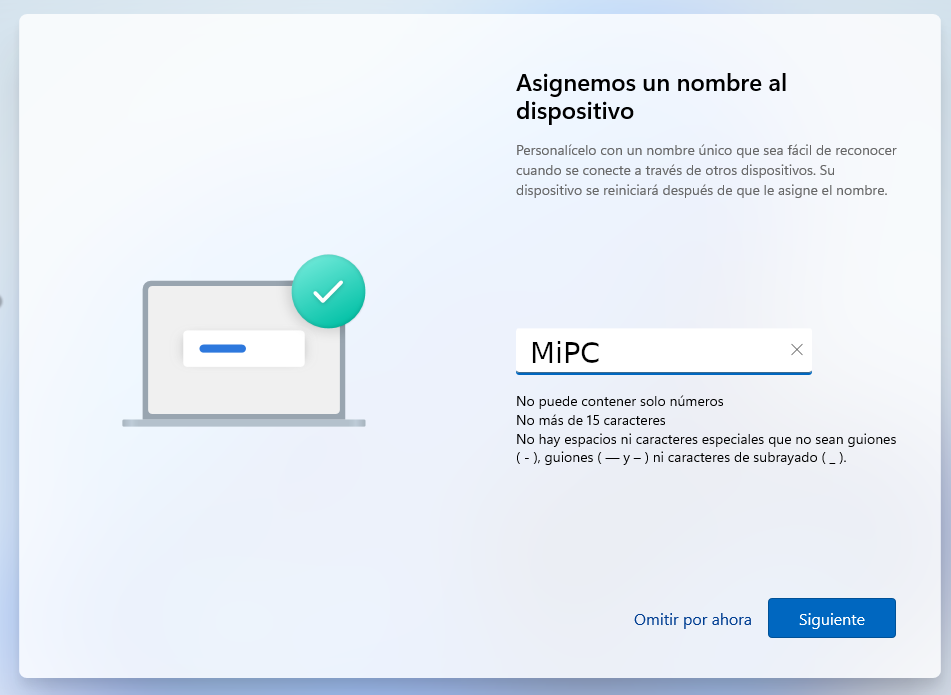
En algún momento de la instalación le preguntó un
"Asignemos un nombre para el dispositivo", que será el nombre que se le
da al ordenador.
mi caso yo escogí "MiPC" como nombre para mi PC.
|
|
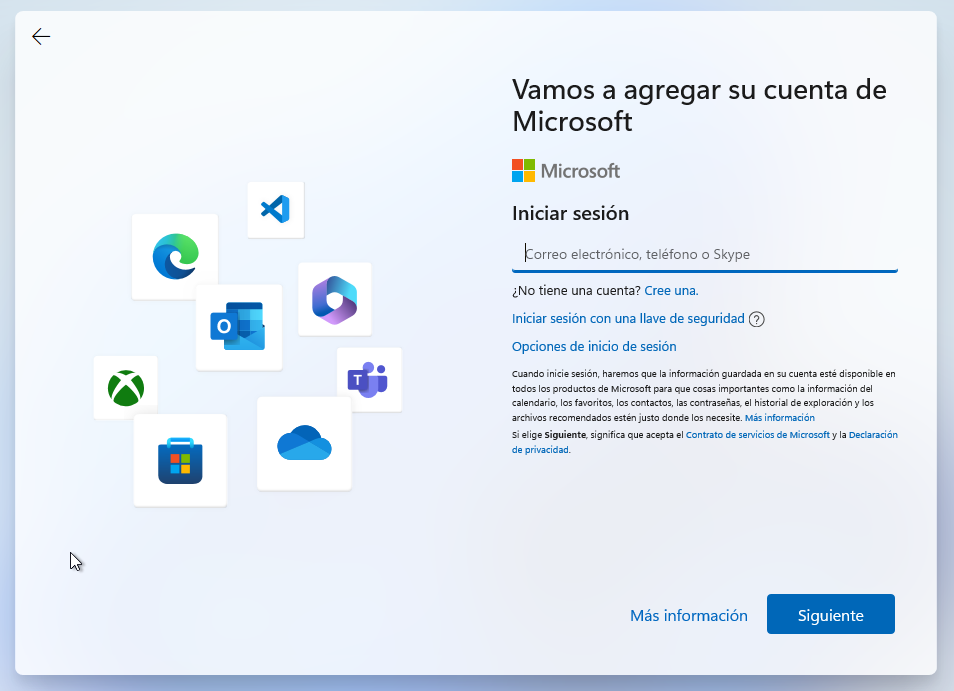
Posteriormente, le habrá obligado a abrir una cuenta
de MicroSoft,
si no tiene ya una. Este Usuario-Cuenta será el
primer usuario del PC y por tanto su administrador.
En mi caso, abrí una cuenta con el nombre "Juan" y apellidos "Ma".
Este es el que le aparecerá como único usuario después
de una instalación. Esta cuenta de usuario será un "Administrador".
|
Esto significa que desde esa cuenta se tiene
derechos para instalar y desinstalar programas,
además de acceso a TODAS las carpetas
del sistema y de TODOS los usuarios del PC. Mas bien, casi todos, porque el
sistema se reserva algunas cuentas a las que no puede acceder ni
el administrador.
Si durante la navegación, se descarga un archivo infectado, este
tendrá la capacidad de instalar virus en el equipo
y extenderse a todos los usuarios y por tanto a todos sus
contactos, para seguir
infectando otros equipos mediante
mensajes fraudulentos en su nombre.
Para evitarlo nada más comenzar a funcionar el PC debe entrar en la
gestión de usuarios y crear un usuario nuevo.
Este usuario deberá ser de tipo "estándar" (un usuario normal)
y no administrador.
Este será el usuario que Vd. use habitualmente.
Configuración para Windows 11
Si Vd. está usando Windows 11, puede seguir en esta página.
Si está usando otro sistema más antiguo como Windows 7, le será más
fácil seguir las instrucciones desde la página
No use cuenta de administrador W7.
Para Windows 11, veamos los pasos a seguir:
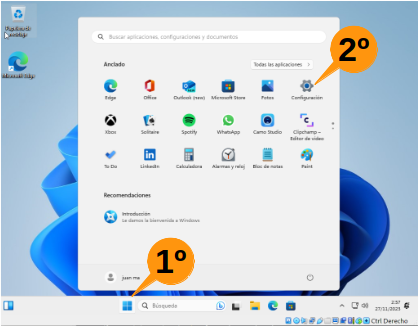 |
Para crear la nueva cuenta debemos Acceder a panel de control
con los siguientes pasos:
- Botón Inicio.
- Configuración
|
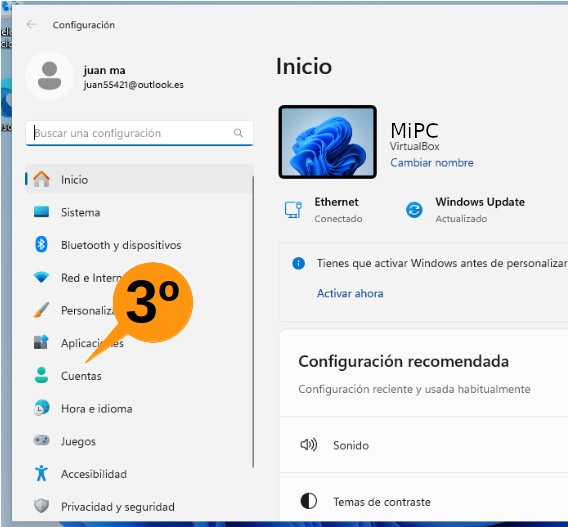 |
Cuentas
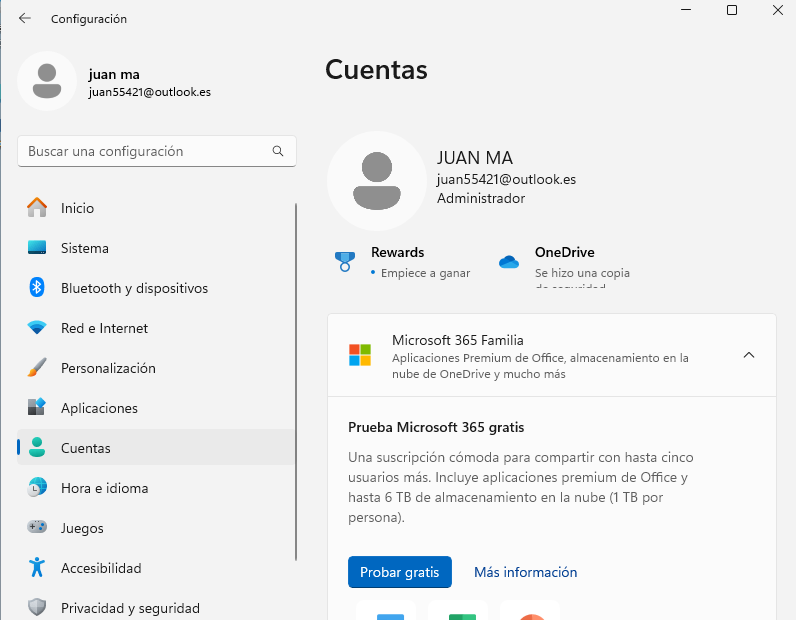
Ya en el panel de control, seleccionar la opción en la columna de la izquierda:
Cuentas
A la derecha puede ver un icono con el nombre del PC. En mi caso "MiPC",
e información de qué tipo de máquina está usando. En mi caso VirtualBox.
|
 |
Cuentas
Dentro de Cuentas, en la parte superior, nos muestra las que existen.
Como es una instalación reciente, la única que existe es la que
declaré en la instalación "Juan Ma", y como se puede ver tiene el
título de "Administrador".
Luego esta cuenta solo debemos usarla para administrar. No para
navegar o leer o lo que sea que hacemos habitualmente con el PC.
|
 |
Cuentas
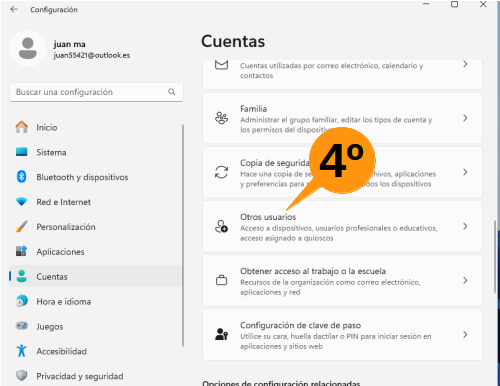
Nos desplazamos hacia la parte baja de las distintas opciones, hasta
encontrar la opción llamada "Otros usuarios", y la seleccionamos.
|
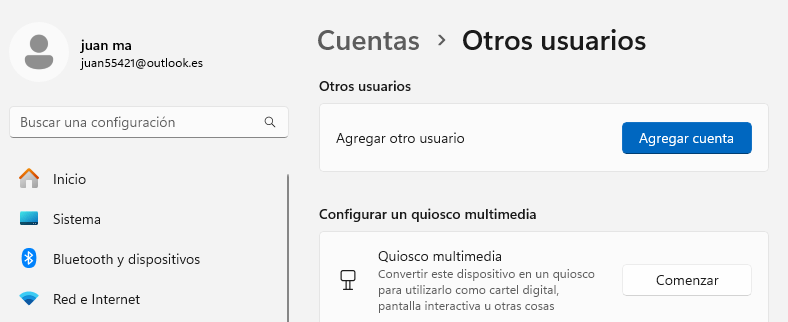 |
Cuentas > Otros usuarios
En esta vamos a agregar un nuevo usuario-cuenta pulsando sobre la opción
"Agregar cuenta".
|
 |
Datos de inicio de cuenta (MicroSoft)
Con conexión:
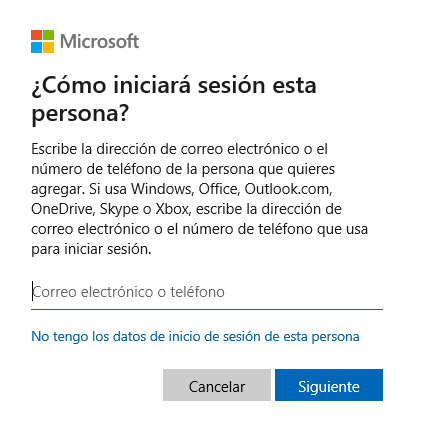
Si el PC está conectado a Internet, le solicitará usar su cuenta MicroSoft
y aportar su correo electrónico, pero en este caso no es obligatorio.
Si sabemos los datos de la persona, y ella está conforme (por escrito) de
que aportemos estos datos, introducimos el correo y pulsamos en Siguiente.
Si seleccionamos la opción "No tengo los datos de inicio de sesión de
esta persona", nos ofrecerá la opción de crear una cuenta MicroSoft para
esa persona, como vemos en la siguiente pantalla.
Sin conexión:
Si el PC no está conectado a Internet, pasa directamente a crear una cuenta
local en el PC, como en el paso
"Crear un usuario para este equipo".
|
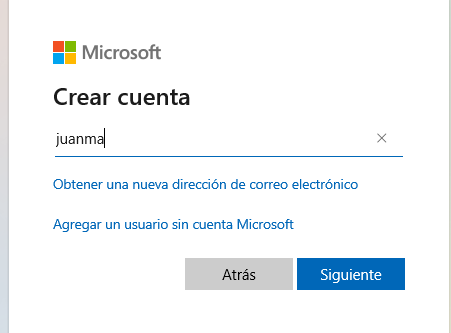 |
Crear cuenta (MicroSoft)
Si seguimos con la opción de crear una cuenta de MicroSoft, nos solicitará
que introduzcamos el nombre de cuenta-usuario y pulsamos el botón Siguiente
Si elegimos, sabiamente, para cuidar la privacidad de las personas,
crear una cuenta de usuario solamente en el PC, y que no use una cuenta
de MicroSoft, debemos pulsar sobre la opción
"Agregar un usuario sin cuenta de MicroSoft, accediendo directamente
a la opción "Crear un usuario para este equipo".
|
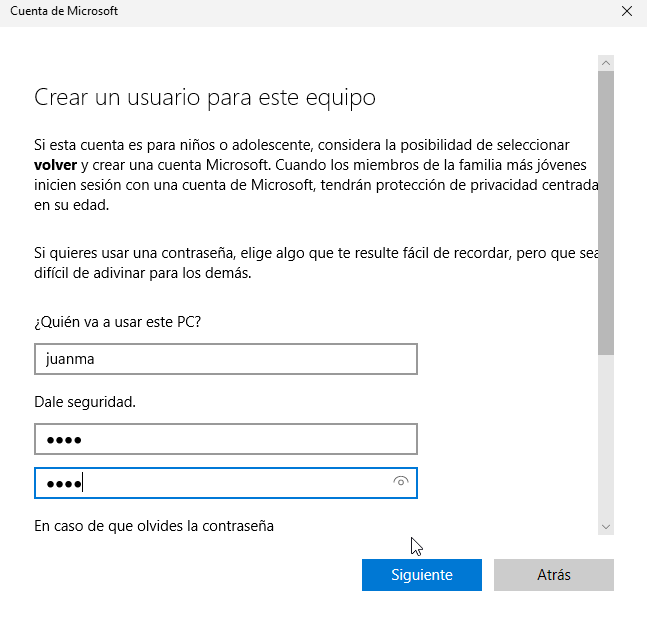 |
Crear un usuario para este equipo
a esta pantalla llegó por dos posibles caminos:
- Sin Internet: Cuentas > Otros usuarios > Agregar cuenta.
- Con Internet: Cuentas > Otros usuarios > No tengo los datos... >
Agregar un usuario sin cuenta MicroSoft.
En el cuadro ¿Quien va a usar este PC? introducimos el nombre
de la cuenta local (no de MicroSoft) que queremos crear.
La opción "Dale seguridad" es para introducir la contraseña deseada
para ese usuario". Debemos introducirla dos veces, para confirmación.
Si desplazamos hacia abajo la pantalla, vemos otras preguntas de
seguridad obligatorias.
Las cumplimentamos y pulsamos en "Siguiente".
|
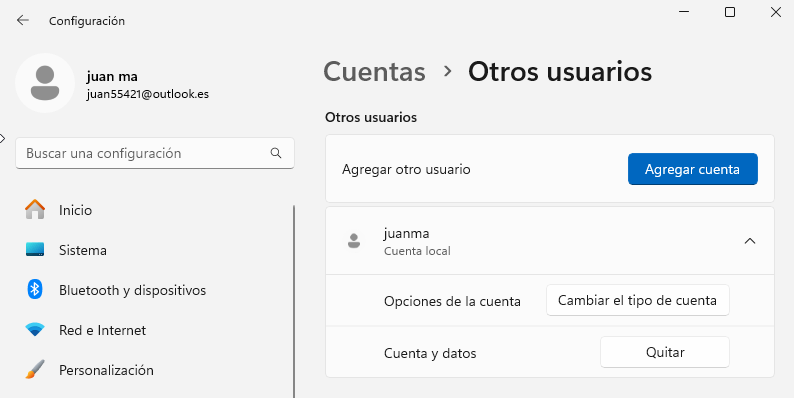 |
Cuentas > Otros usuarios
Ya podemos ver nuestra cuenta creada. En este caso "juanma" es una
"Cuenta local". Es decir, sólo trabaja en este PC y no guarda nada en
"La nube" de MicroSoft. Lo que no impide que pueda trabajar con internet perfectamente.
Si queremos asegurarnos de que no es un administrador, pulsamos sobre "Cambiar el tipo
de cuenta", para ver qué muestra.
|
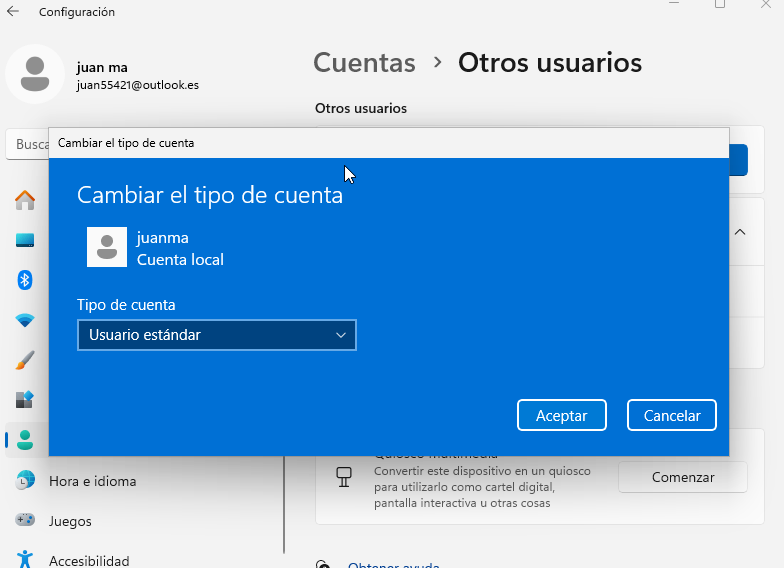 |
Cambiar el tipo de cuenta
Aquí vemos que ya muestra un desplegable con la opción seleccionada
"Usuario estándar". Que era lo que deseábamos.
Si deseamos que ese usuario pasara a administrar el equipo, cambiaríamos
esa opción.
Como no vamos a cambiar nada, pulsamos sobre "Cancelar" y vamos cerrando ventanas.
|
Ya puede cerrar el panel de control.
Cierre su sesión de usuario administrador y
entre como usuario estándar.
La cuenta de administrador debe usarla solamente cuando necesite instalar algún
programa, actualizaciones o gestión de otros usuarios.
Ya puede disfrutar con seguridad de su nuevo PC.
Artículos relacionados:
Volver al índice
Seguridad informática por
juan@segura.pro
está bajo licencia
CC BY-NC-SA 4.0


Propiedad intelectual registrada